DRモード 初期設定
DRモードをご利用いただくための初期設定手順です。
※以下の説明で表示する画像は、イメージ画像です。
操作を開始
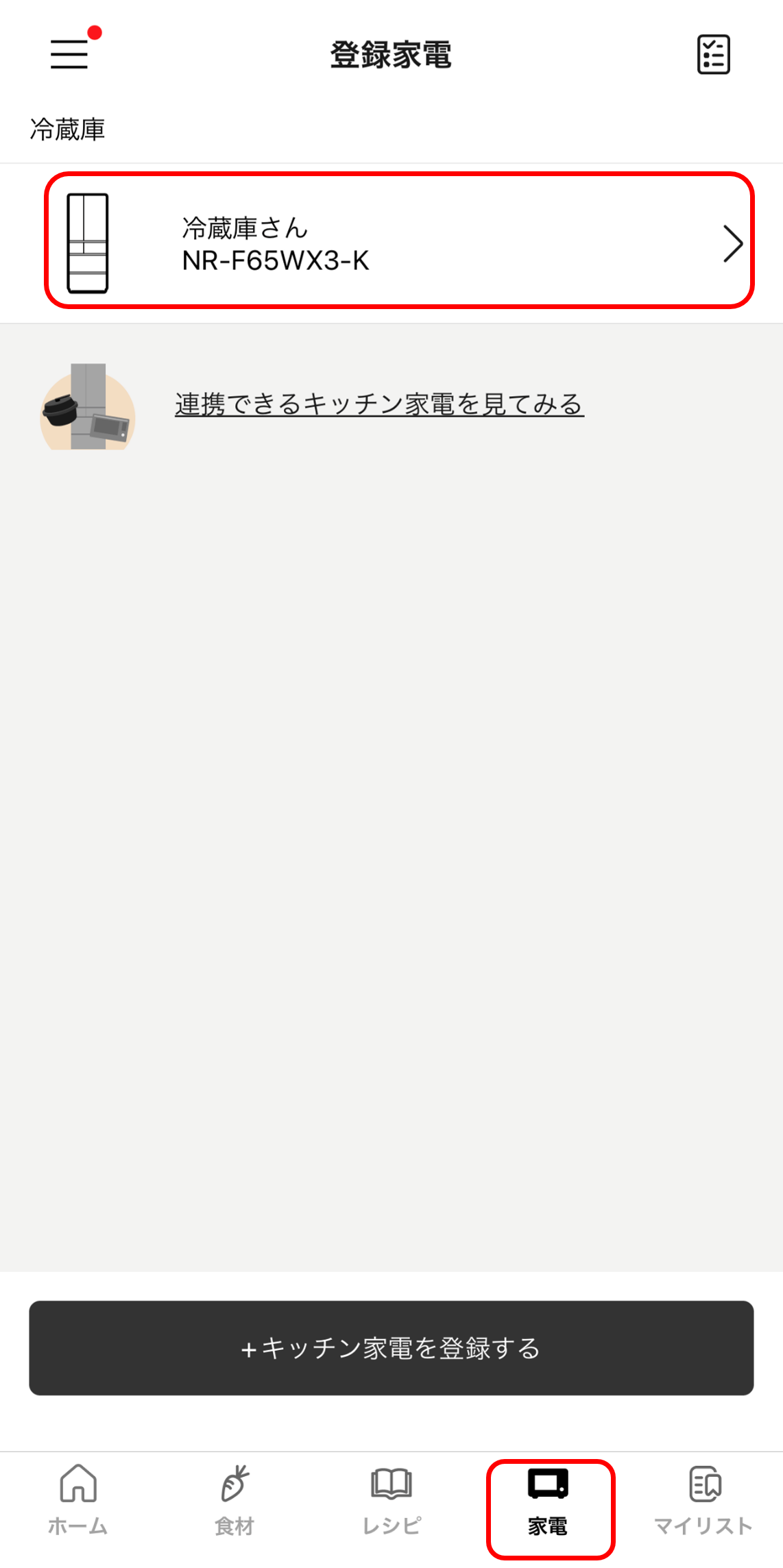
「家電」タブをタップし、表示された家電一覧からDRモードに設定したい家電を選択してください。
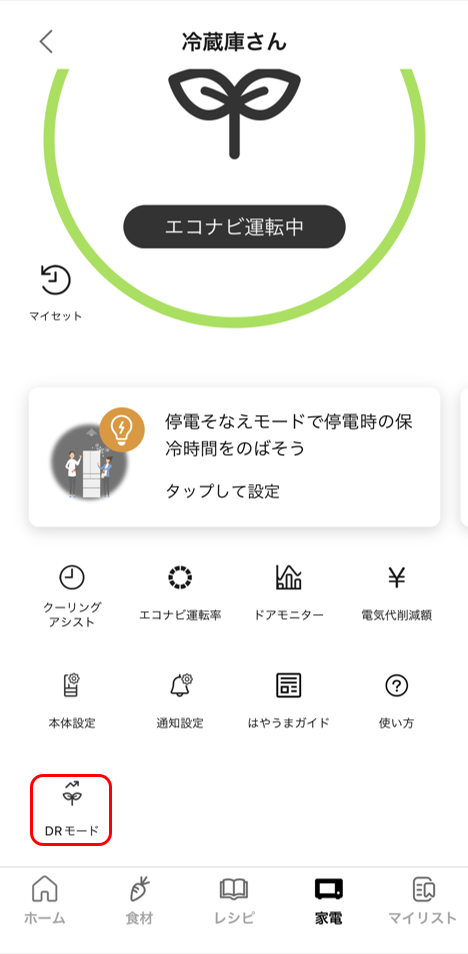
開いた機器トップ画面の「DRモード」ボタンをタップしてください。
画面が切り替わったら、次へ進んでください。
登録を開始
「はじめる」ボタンをタップしてください。
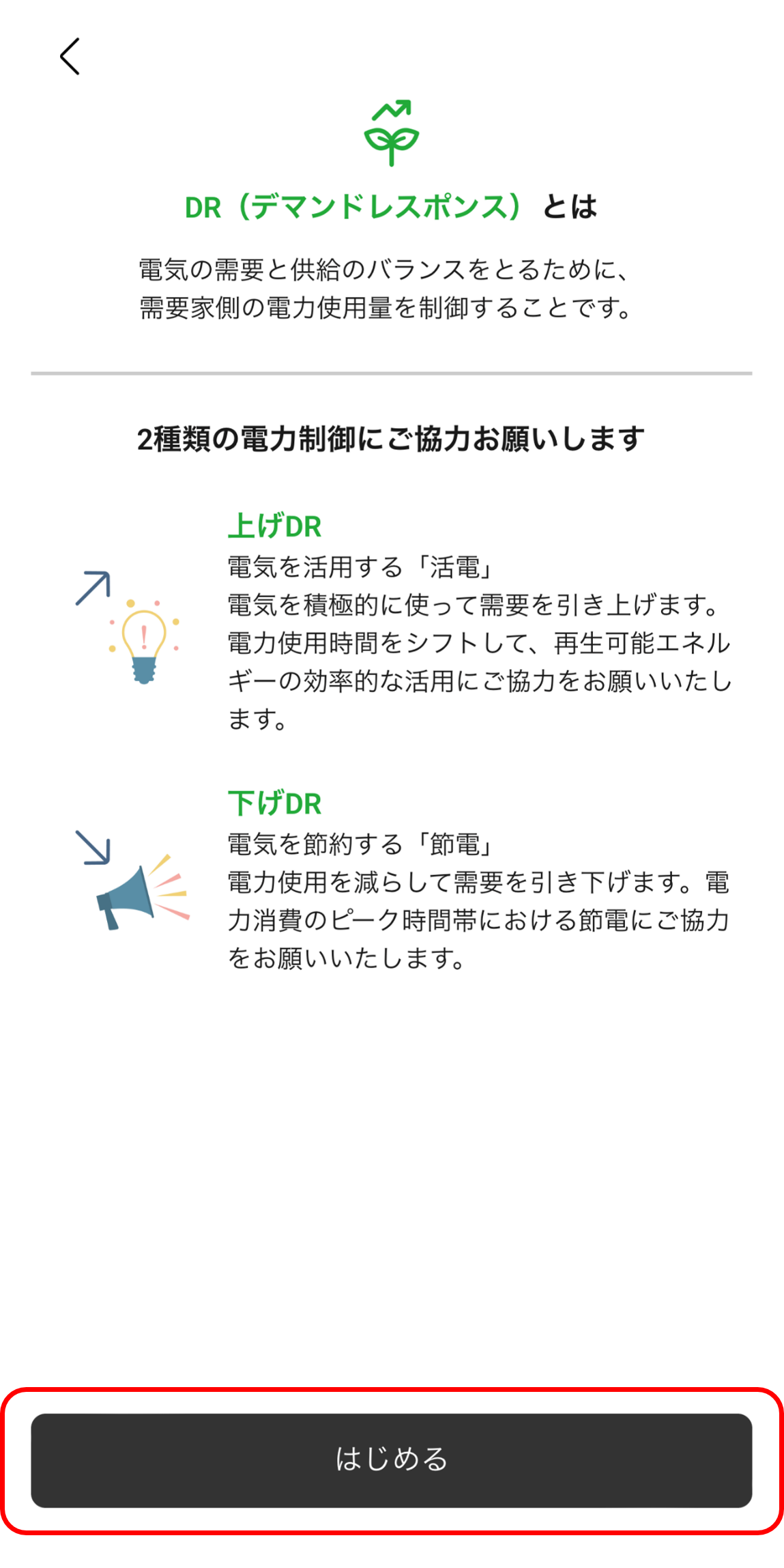
画面が切り替わったら、次へ進んでください。
電力会社を選択
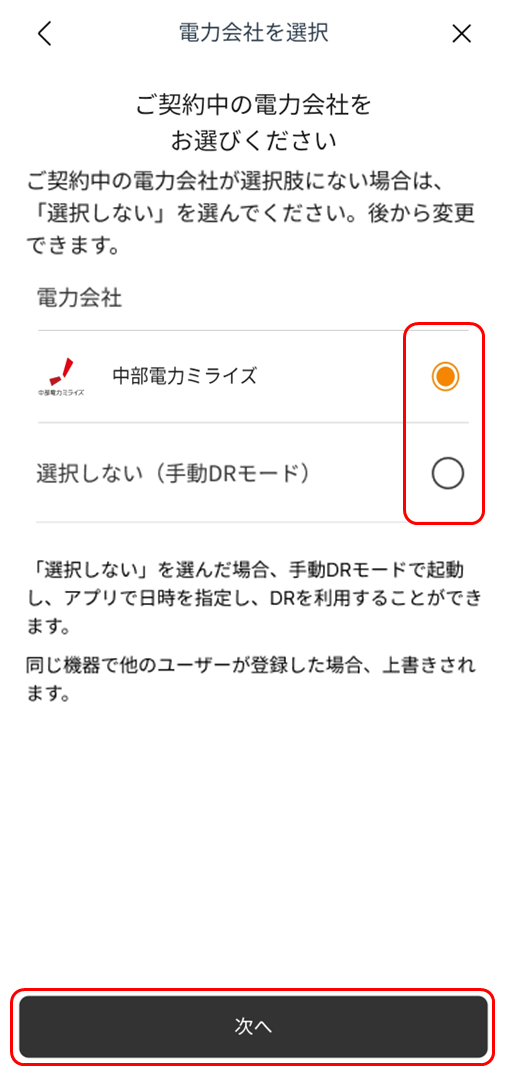
契約中の電力会社を選択し、「次へ」ボタンをタップしてください。
※現在、自動DRに対応している電力会社のみ表示されます。
ご契約中の電力会社が一覧にない場合、
「選択しない(手動DRモード)」を選択してください。
この場合、手順5はスキップされ、手動で操作するモードで設定が完了します。
※この機器が別のアカウントで既にDR登録されていた場合、そのアカウントとのDR登録は解除されます。
機器1台に登録できるアカウントは1つであり、新しくDR登録したアカウントが優先されます。
画面が切り替わったら、次へ進んでください。
利用規約に同意
利用規約の内容を確認し、同意のうえ「次へ」ボタンをタップしてください。
※この操作の後、選択した電力会社のWebサイトに移動します。
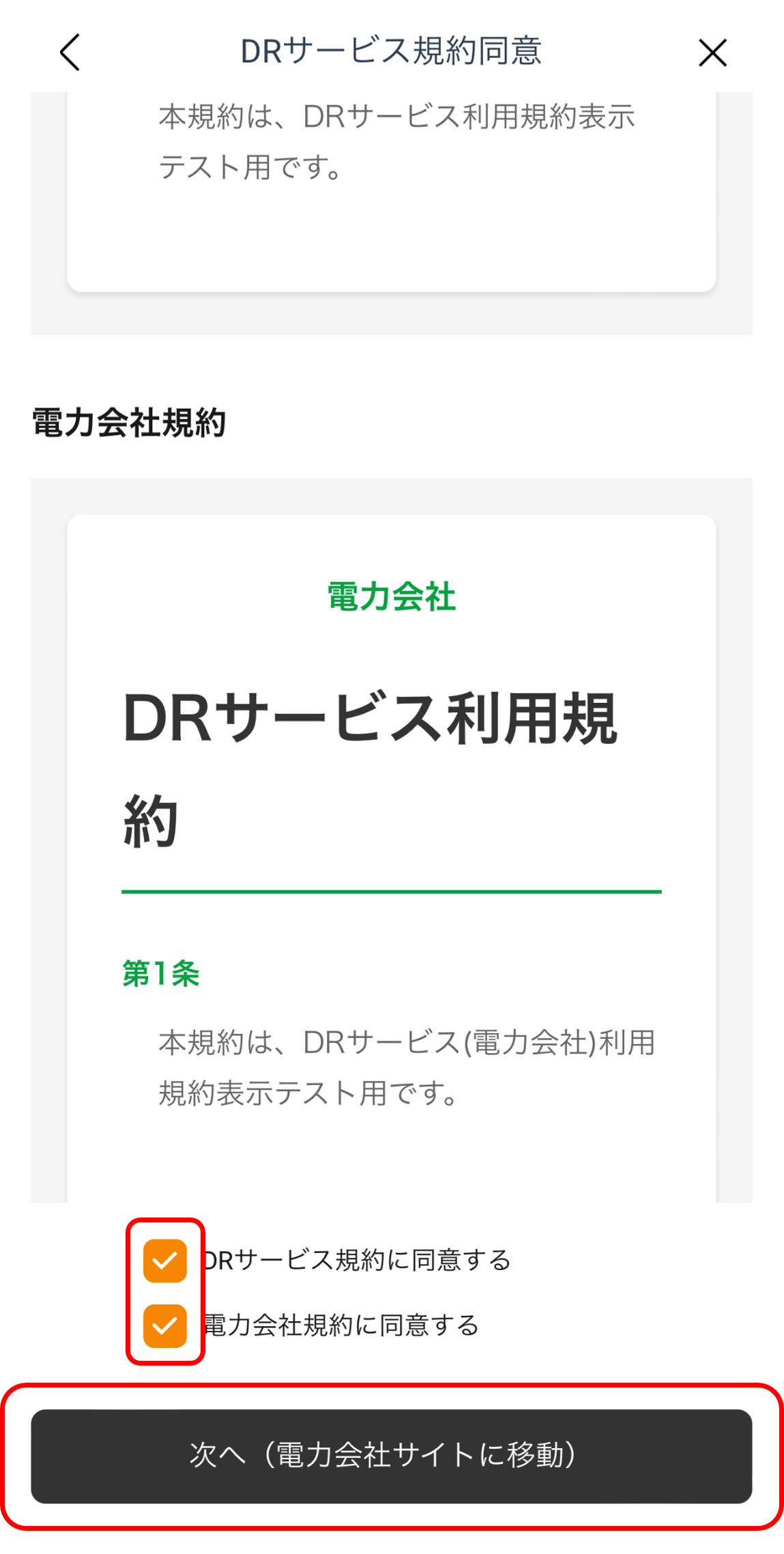
画面が切り替わったら(ブラウザが起動します)、次へ進んでください。
電力会社サイトでの操作
電力会社のサイトで、アカウント連携操作をしてください。
※「選択しない(手動DRモード)」を選択した場合、電力会社のWEBサイトは開きません。
電力会社のサイトでの操作が完了したら、ブラウザを閉じて「KitchenPocket」アプリに戻り、次へ進んでください。
完了
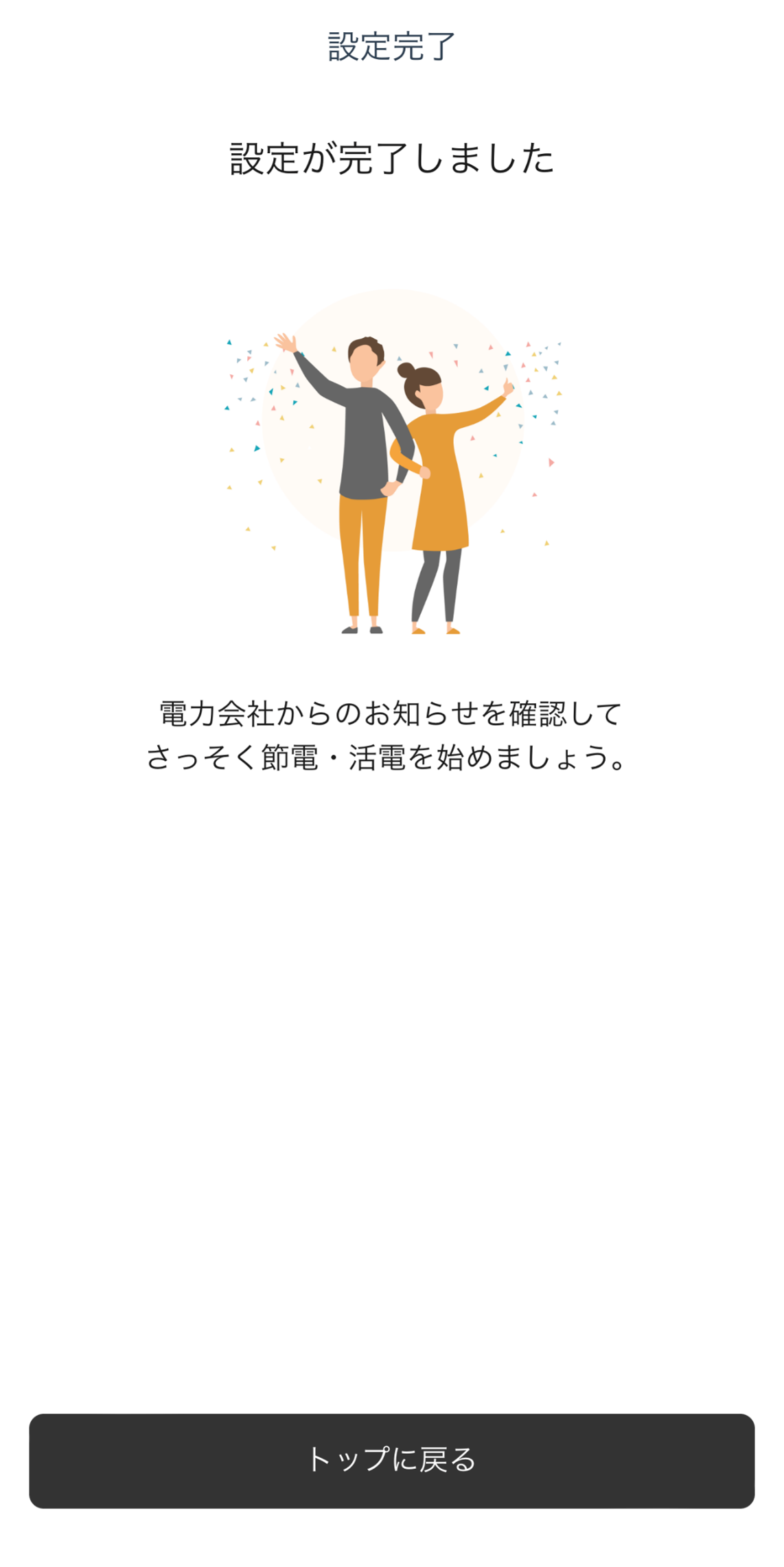
「トップに戻る」ボタンをタップすると、DRトップ画面に切り替わり、設定が完了します。
※電力会社とのアカウント連携が失敗した場合も設定完了と表示されます。 失敗した場合、電力会社設定の画面から再度連携できます。詳細はこちら。